En unos 15 minutos pasás de no tener cuenta a tener un evento publicado y listo para vender. No pagás nada para empezar: el modo gratis no tiene alta, abono ni comisión para vos.
Creá tu cuenta
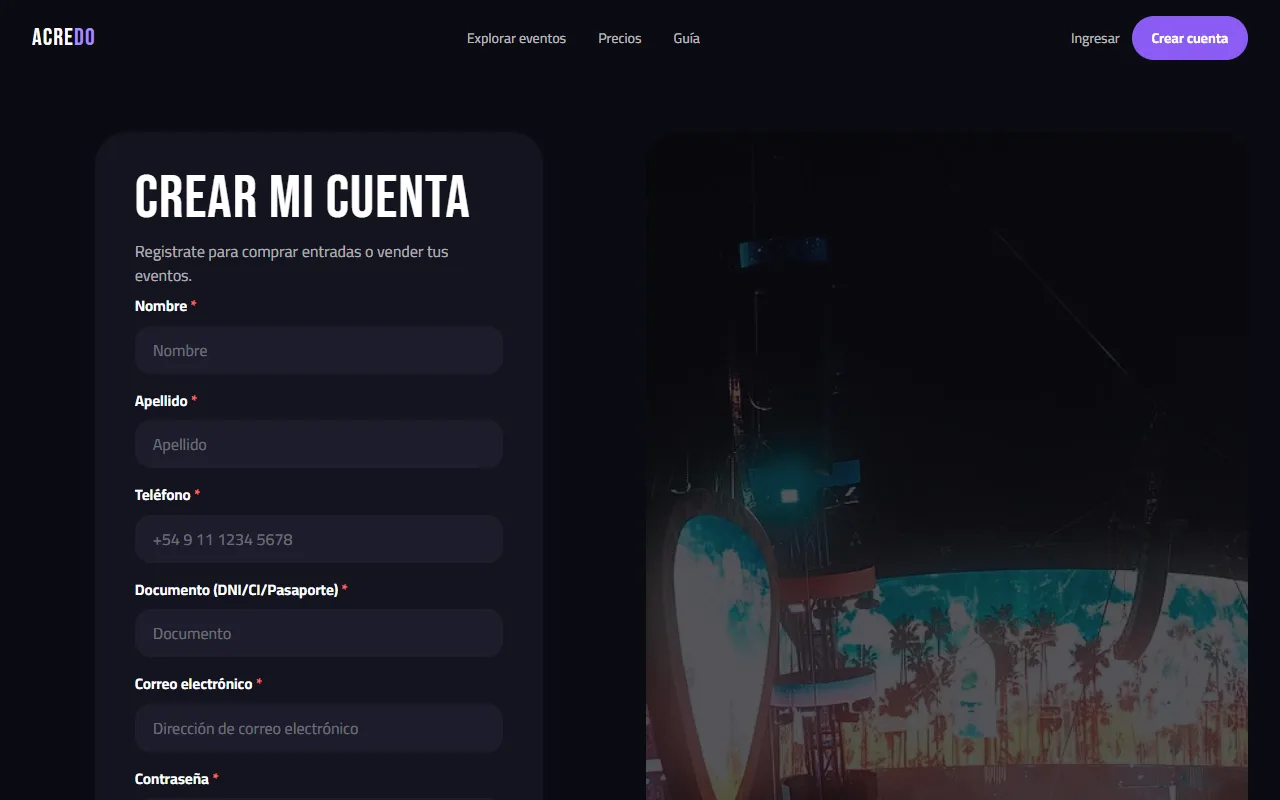
Entrá a Crear cuenta y completá nombre, apellido, teléfono, documento, email y contraseña. Te llega un email para confirmar la cuenta: tocá el link y listo.
Elegí «Vender entradas»
La primera vez te preguntamos qué querés hacer. Para organizar, tocá Empezar como organizador. Si alguna vez querés comprar, usás la misma cuenta.

Armá tu productora
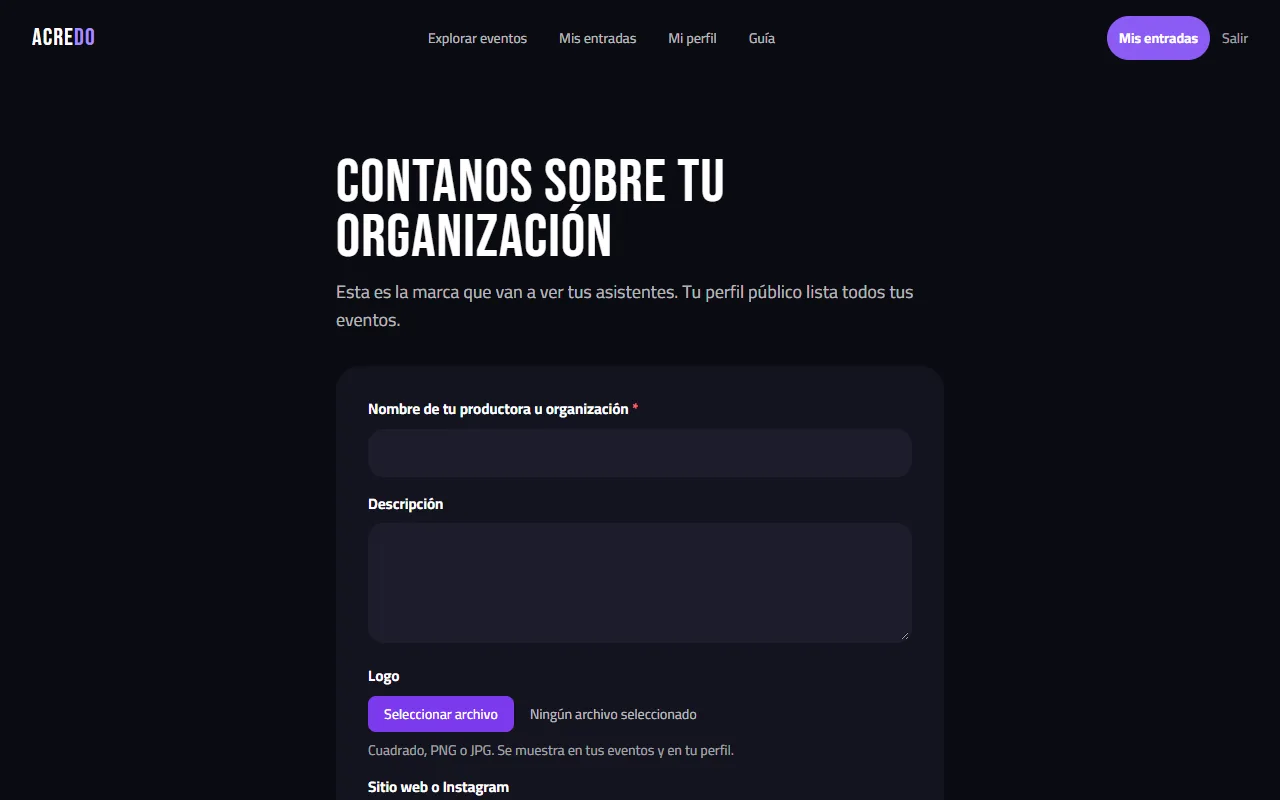
Es la marca que ven tus asistentes. Cargá el nombre, una descripción corta, tu logo y tus colores. Todo se puede cambiar después desde Configuración.
Seguí la lista del panel
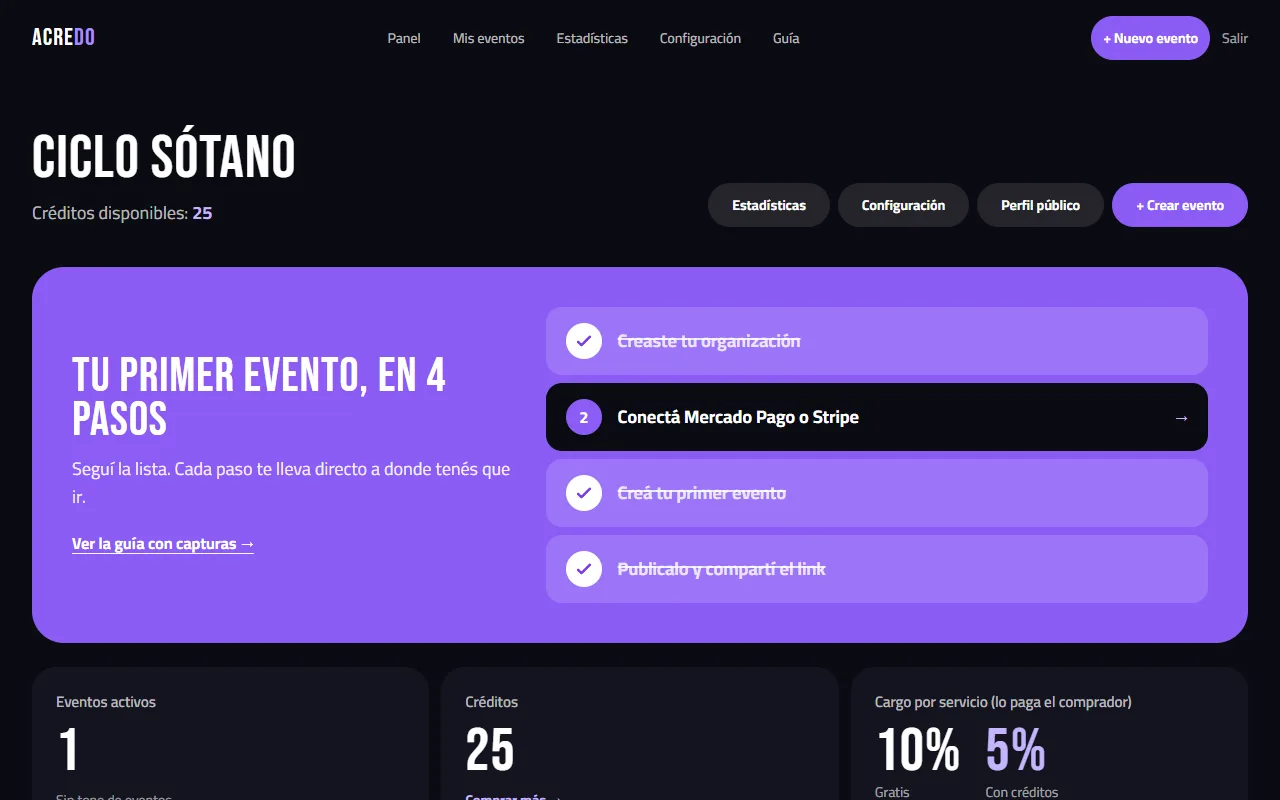
Al entrar al Panel ves una lista con lo que falta. Cada paso es un botón que te lleva directo a la pantalla correcta, y se tacha solo cuando lo completás.
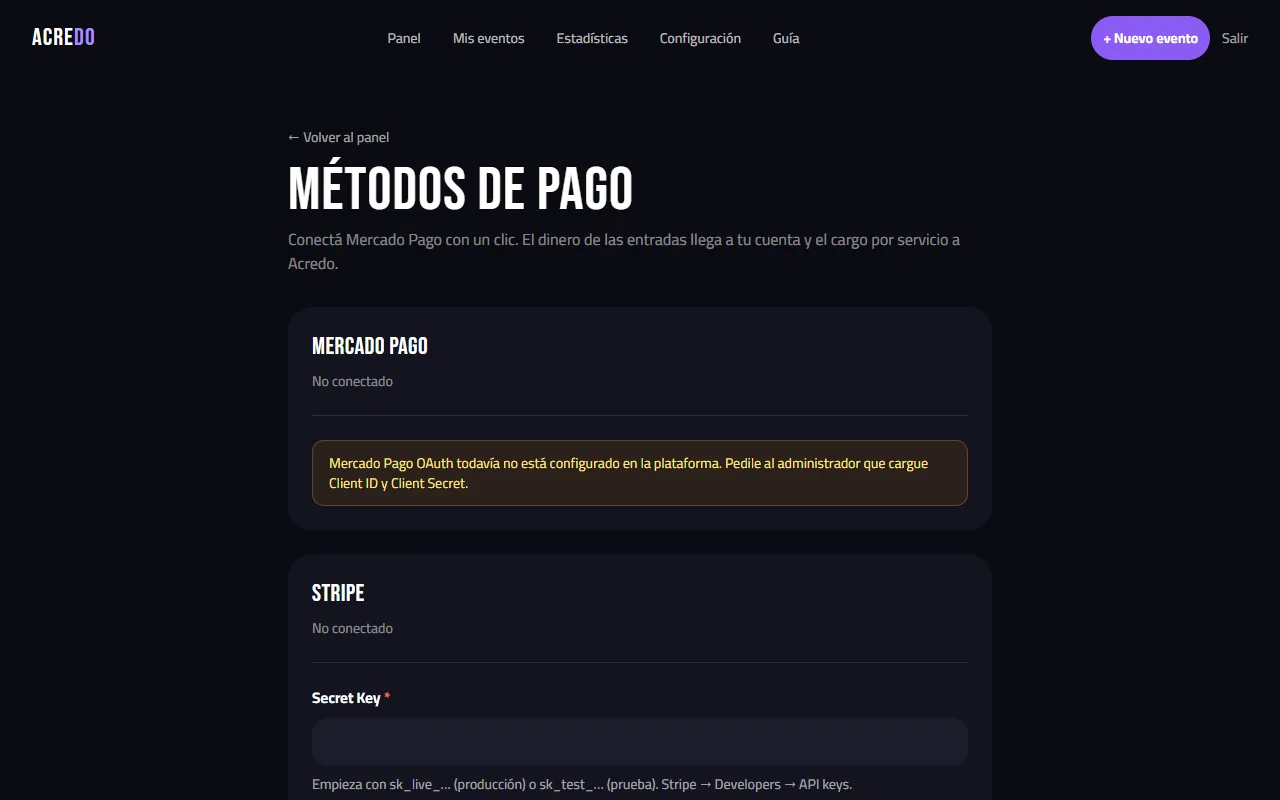
Conectá Mercado Pago
En Métodos de pago vinculás tu cuenta con un clic. La plata de cada venta entra directo a tu Mercado Pago (o Stripe): Acredo no la retiene.
Si tu evento es gratuito, podés saltear este paso.
Creá el evento y elegí «Gratis»
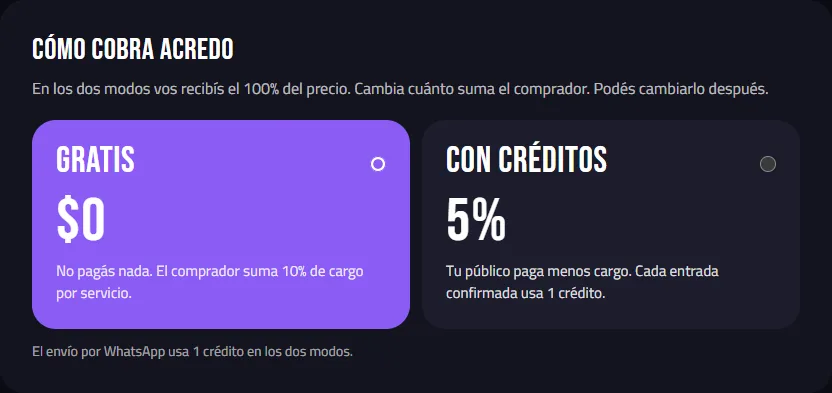
Tocá + Nuevo evento. El formulario está dividido en bloques: qué es, dónde y cuándo, imagen, qué ofrecés y cómo cobra Acredo.
En Cómo cobra Acredo elegí Gratis para no pagar nada. Si querés que tu público pague menos cargo, elegí Con créditos. ¿Cuál me conviene?
Cargá las entradas y publicá
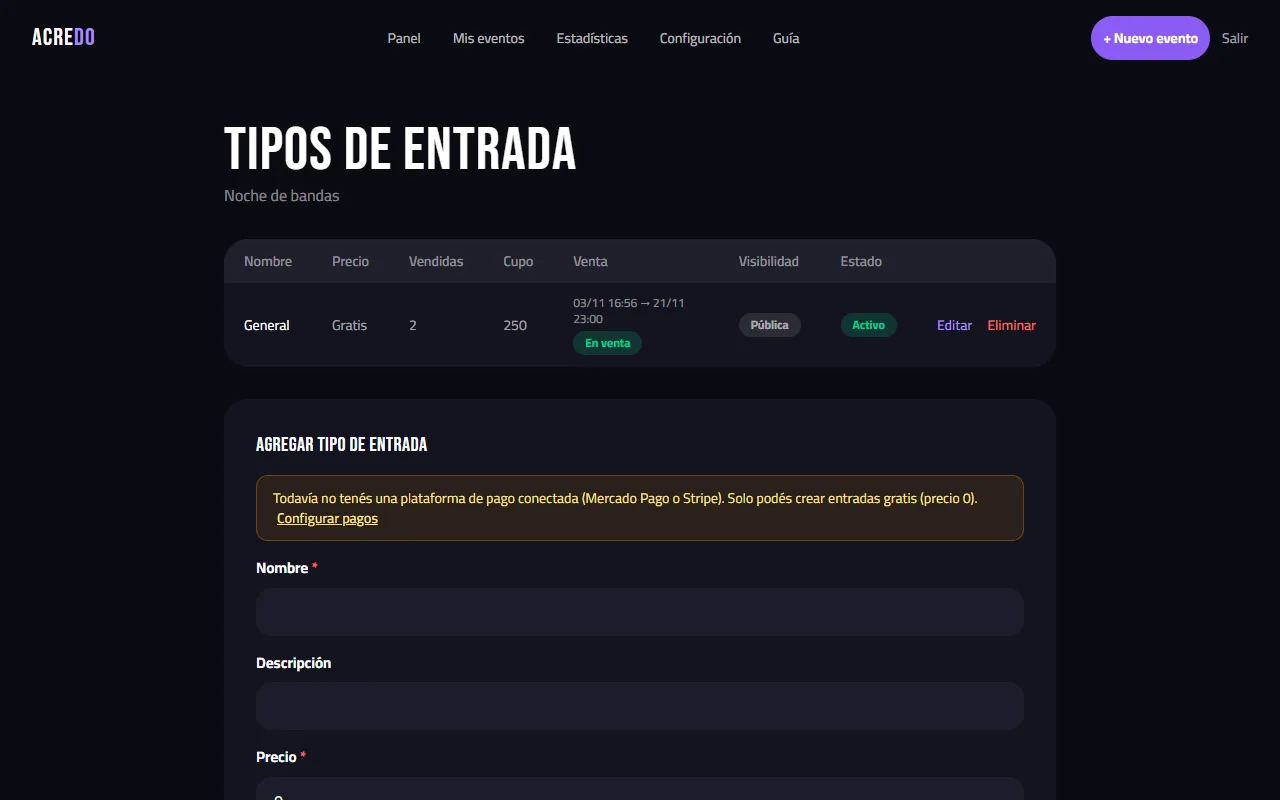
Al guardar el evento pasás a Tipos de entrada: General, VIP, preventa… cada una con precio, cupo y fechas de venta.
Cuando esté todo, tocá Activar evento en el aviso de arriba. Desde ese momento tu link ya vende.
Compartí el link: así compra tu público
Tu público elige la cantidad, completa sus datos y paga. Al instante recibe sus entradas con QR por email y las tiene siempre en Mis entradas.

Escaneá en la puerta
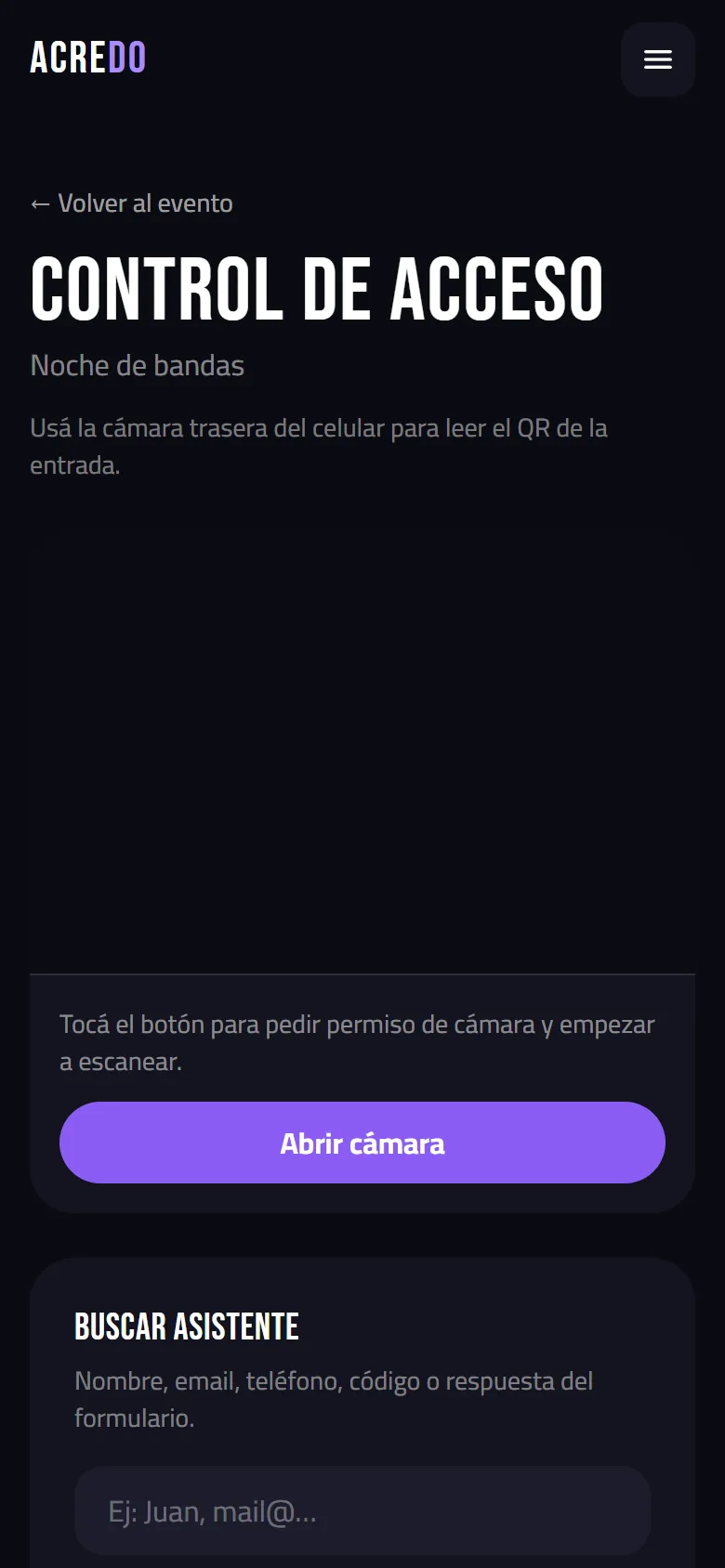
El día del evento abrí Control de acceso desde el panel del evento, en el celular. Tocá Abrir cámara y apuntá al QR. Si alguien no tiene el QR, buscalo por nombre, email o DNI.
Si una entrada ya se usó, la pantalla se pone roja y te dice cuándo entró.